Personalizzare liste e Pagina Cliente
La modifica del layout non è ancora disponibile nella versione in uso (12.0.1): arriverà con il prossimo aggiornamento.
Il CRM ti permette di decidere che cosa mostrano le liste e la Pagina Cliente: quali colonne vedere e in che ordine, quali filtri offrire, come ordinare e cercare, e come disporre le schede di un cliente. Si fa direttamente dal CRM, senza chiedere un intervento a DataBeasy.
Che cosa puoi modificare
| Dove | Che cosa | Pagina |
|---|---|---|
| Liste dei clienti | Colonne, Filtri, Ordinamento e Barra di ricerca | Modificare le liste |
| Pagina Cliente | La Pagina di dettaglio: schede, campi, titoli e loro disposizione | Modificare la Pagina Cliente |
Le liste in cui puoi farlo sono Clienti, le sezioni wave (per esempio Light, Premium bank, Corporate), Compleanni, Campagne spot e Chiamate di benvenuto. Non è disponibile in Leads, Origini lead e Storico acquisti crediti SMS.
Con questo strumento riordini e scegli i dati da mostrare: non inserisci né correggi i dati dei clienti. I campi tra cui scegliere sono quelli già presenti nel CRM; per aggiungerne di nuovi serve un intervento di DataBeasy.
Dove si trova
Cerca l'icona a forma di ingranaggio con il suggerimento Modifica layout:
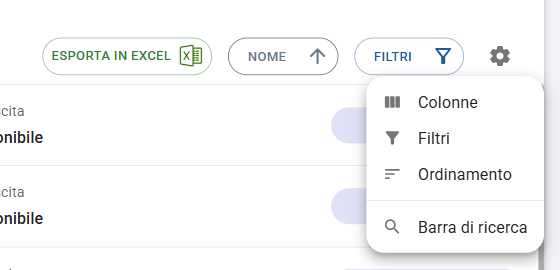
- nelle liste: nell'intestazione, dopo i pulsanti ESPORTA IN EXCEL, ordinamento e FILTRI. Cliccandola si apre un menu con Colonne, Filtri, Ordinamento e Barra di ricerca;
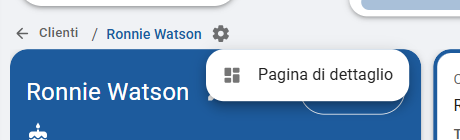
- nella Pagina Cliente: accanto al percorso in alto, vicino alla freccia ←. Il menu ha una sola voce, Pagina di dettaglio.
Non confonderla con il pulsante Impostazioni della barra superiore, che serve a tutt'altro.
Chi può usarla
L'ingranaggio compare solo a chi ha il diritto di configurare le colonne dei clienti. Questo diritto non è assegnato a nessuno in modo predefinito, nemmeno ai super amministratori: un amministratore deve assegnarlo, per esempio al ruolo dei supervisori, dalla pagina di gestione dei permessi. Dopo l'assegnazione l'utente deve ricaricare la pagina del CRM.
Se non vedi l'ingranaggio, chiedi a un amministratore di abilitarti. L'ingranaggio non è disponibile nell'interfaccia mobile.
Come vengono salvate le modifiche
Prima di iniziare tieni presente le regole principali:
- Vale per tutti. Il layout salvato diventa quello di tutti gli utenti della tua installazione, non solo il tuo. Gli altri lo vedono quando ricaricano la pagina.
- Un layout per sezione. Ogni lista ha il suo layout e ogni elemento (colonne, filtri, ordinamento, barra di ricerca) si salva a parte. Per esempio, salvare le colonne di Light non cambia quelle di Corporate.
- Non c'è bozza. Il salvataggio è immediato: non esiste una fase di prova.
- Per tornare indietro puoi usare Annulla modifiche (solo prima di salvare) oppure Elimina layout: tutti torneranno al layout di serie del CRM. Se hai salvato per errore, puoi anche modificarlo di nuovo.
- Chiudere senza salvare fa perdere le modifiche. La X della finestra (o Chiudi nella Pagina Cliente) non chiede conferma.
- Nascondere un campo non lo protegge. Un campo tolto dal layout non si vede nella schermata, ma i dati restano nel CRM: il layout serve a rendere le schermate più chiare, non a limitare chi può vedere un dato.
Domande frequenti
Non vedo l'ingranaggio. Il tuo utente non ha il diritto di configurare le colonne. Chiedi a un amministratore di assegnarlo e poi ricarica la pagina.
Ho cambiato il layout e un collega mi dice che non vede niente. Deve ricaricare la pagina. In rari casi la modifica può impiegare qualche minuto ad arrivare a tutti.
Posso avere un layout diverso per ogni utente o per ogni filiale? No: il layout è uno per sezione e vale per tutti.
Ho sbagliato tutto. Apri lo stesso menu e usa Elimina layout: la lista torna al layout di serie. I dati dei clienti non vengono toccati.